NAS安装好之后,想要实现备份、同步还要随时随地查看所有的文件?Drive来帮您搞定!
Drive 是一个强大的工具,借助该工具,您能随时随地访问和存储您的数据。Drive 不只是一个集中化的云存储,它还支持多个历史版本以及灵活的共享功能。Drive 与各种客户端兼容,包括 Windows、macOS、Linux、Android 和 iOS,是您旅途中理想的存储合作伙伴。
一、首先要在NAS上安装Drive服务端。
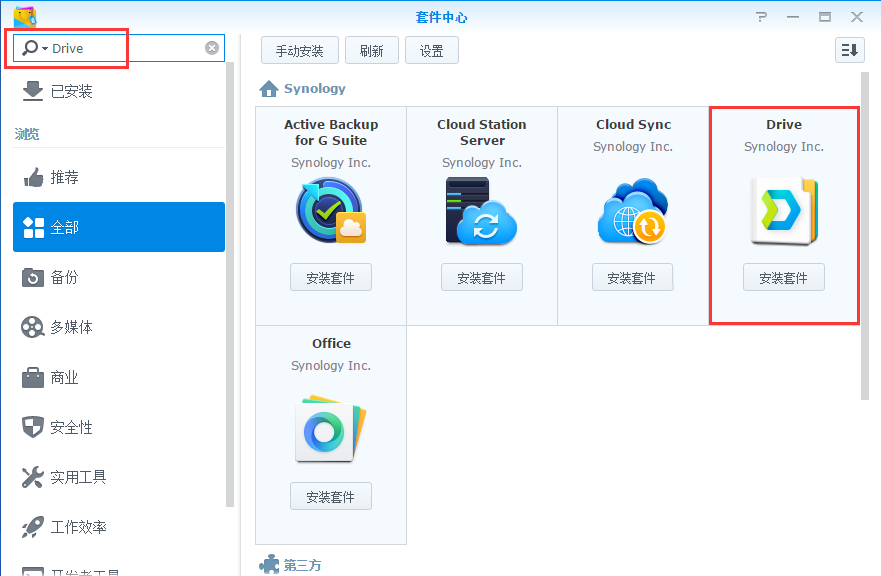
1.打开NAS管理页面→套件中心→搜索Drive→安装套件
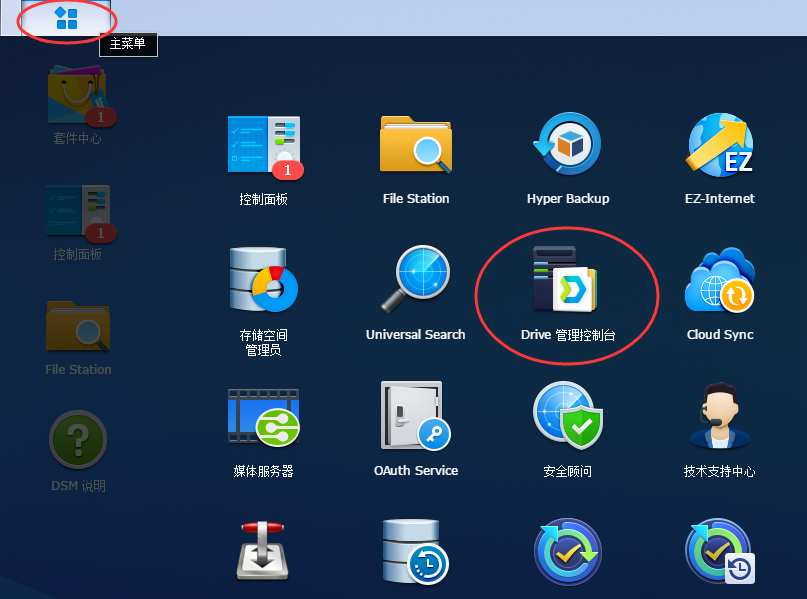
2.安装完成,点击主菜单,打开Drive管理控制台。
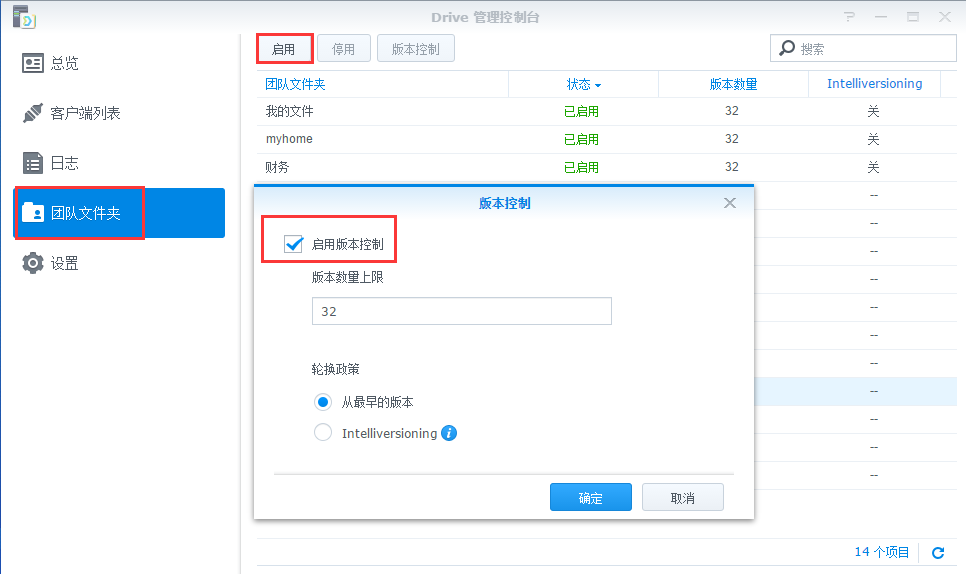
3.启用团队文件夹。选中需要作为同步目的地的文件夹,点击启用。设置版本数量。
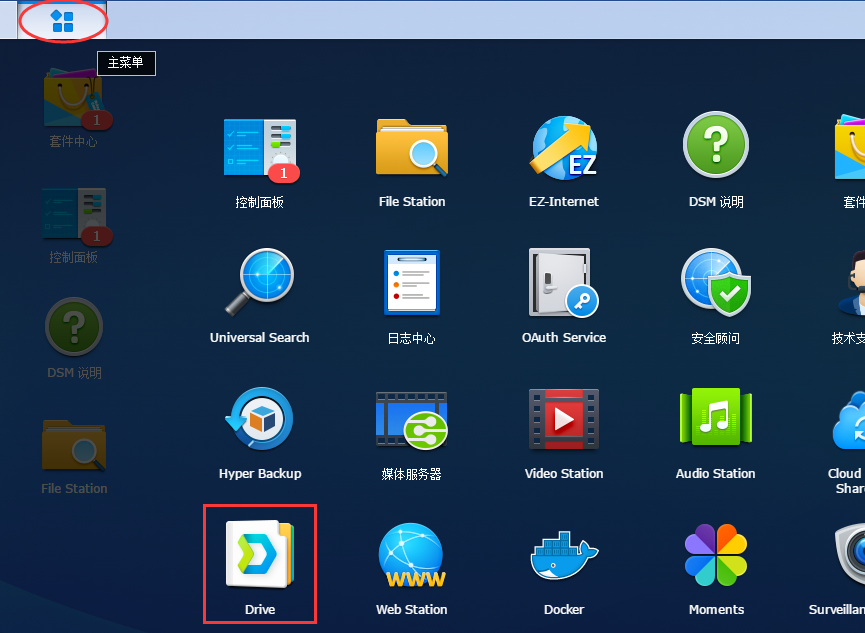
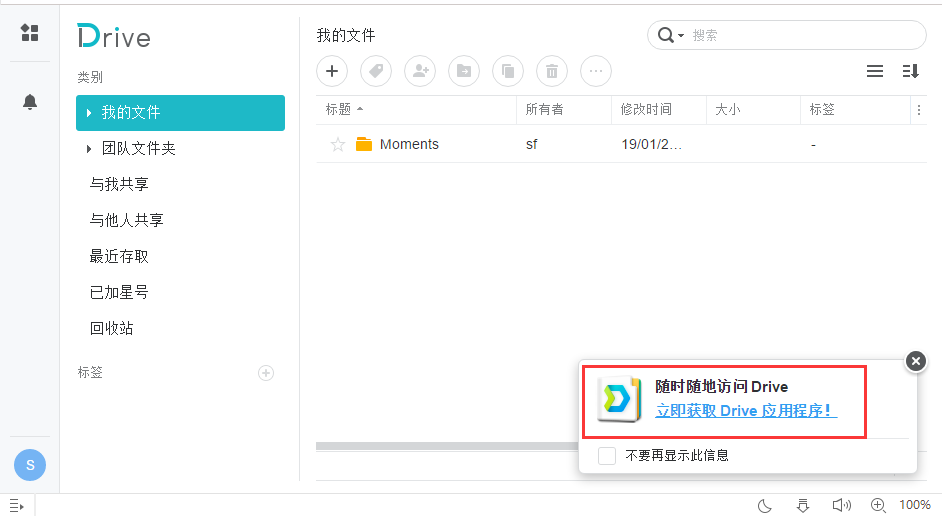
4.设置好团队文件后,打开drive。
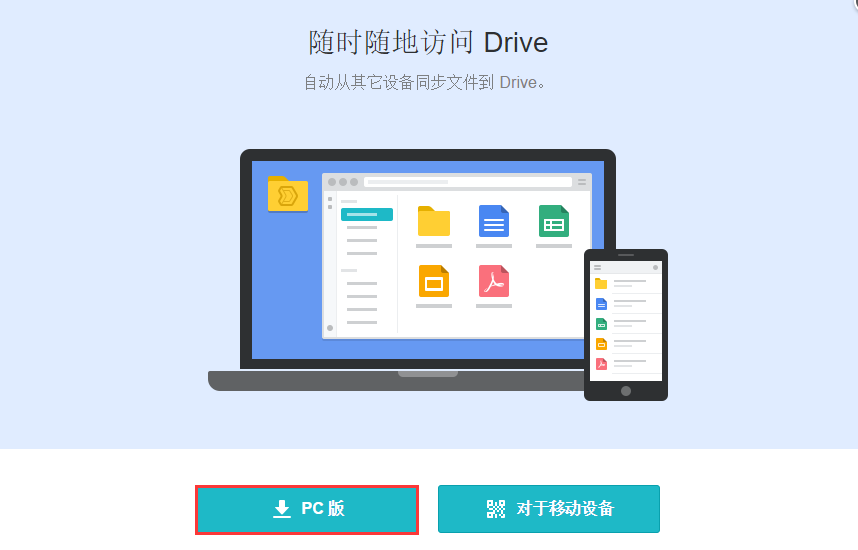
5.下载Drive电脑客户端。
二、配置电脑客户端。
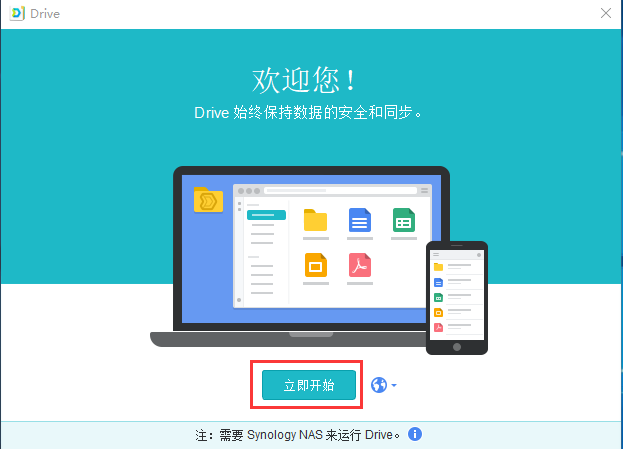
1.安装好电脑客户端后开始配置。
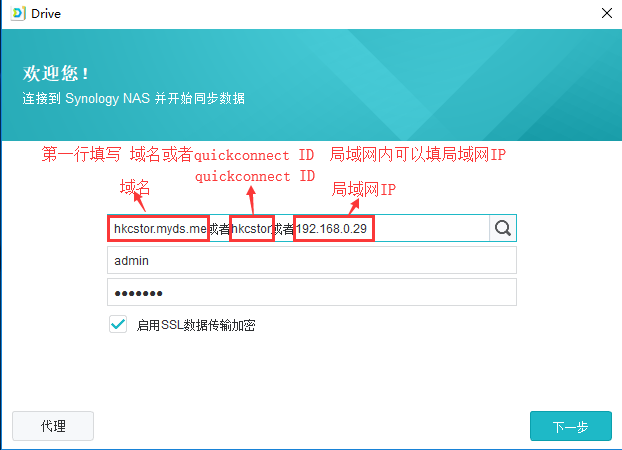
2.第一行是地址栏,可以添写域名、quickconnect ID,您如果是同一个局域网内使用,还可以添写局域网IP。
第二行用户名,第三行密码
局域网同步不用勾选SSL数据传输加密,外网可以勾选上。
3.提示切换到quickconnect ID,局域网和外网都可以使用。
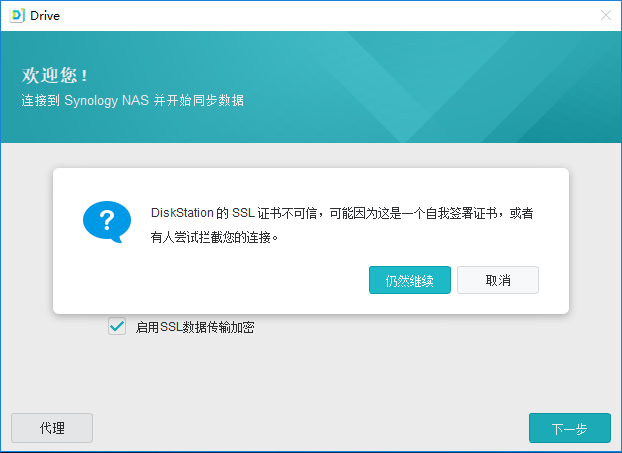
4.证书问题可以忽略,仍然继续。
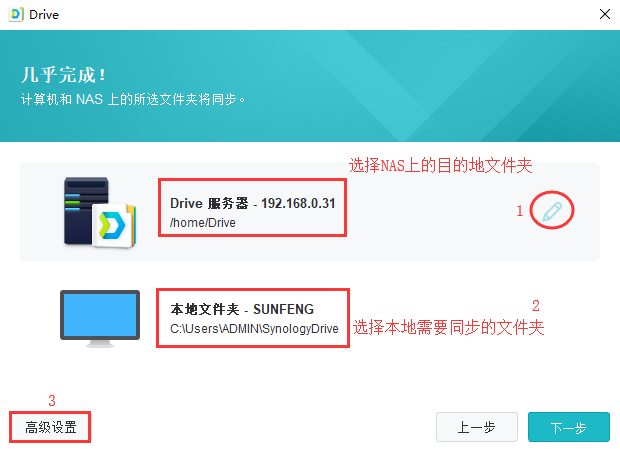
5.选择源文件夹和目的地文件夹。
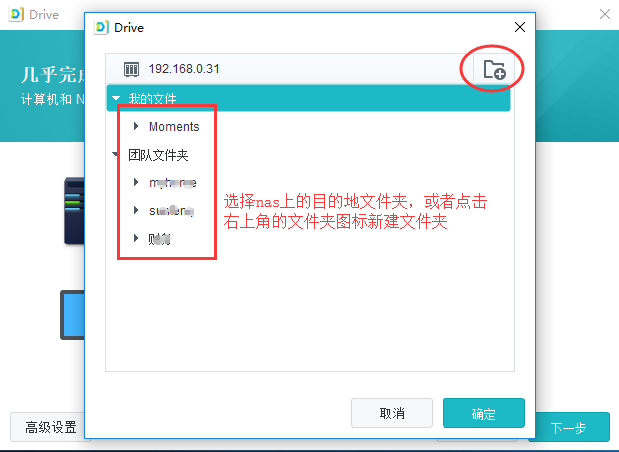
6.NAS上的目的地文件夹(前边在管理控制台启用的文件夹)
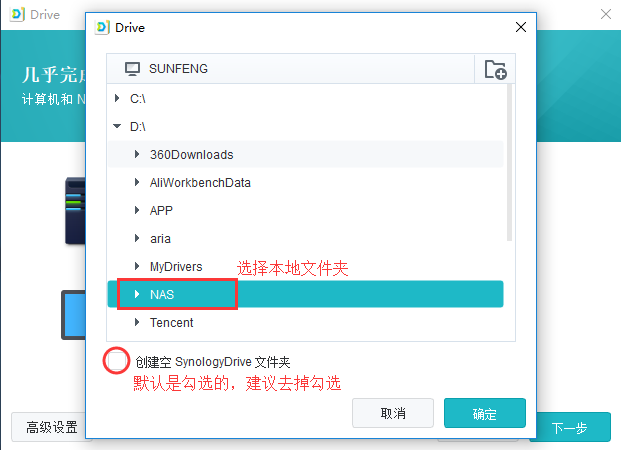
7.选择本地源文件夹,直接选某个盘也可以。
8.高级设置
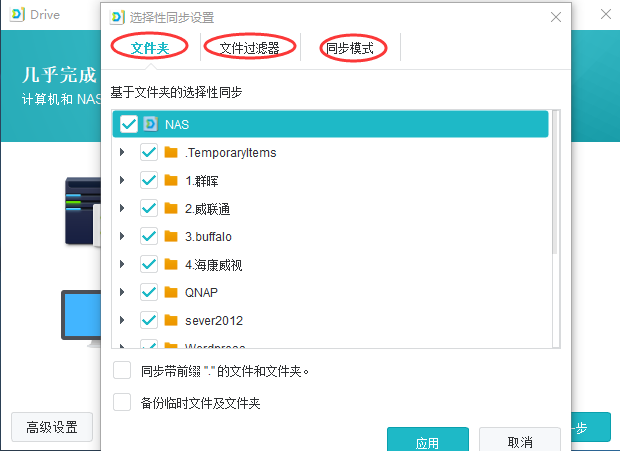
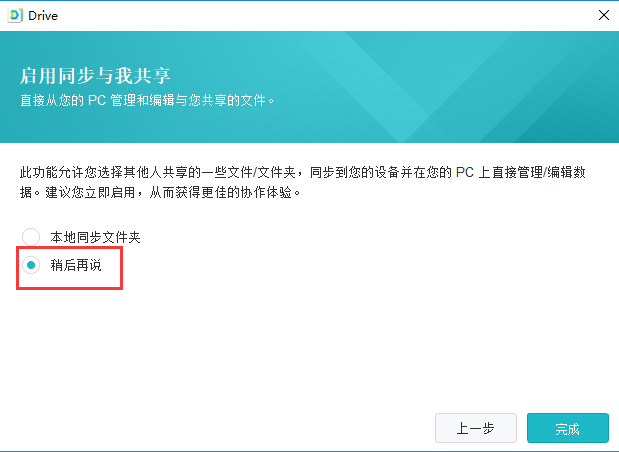
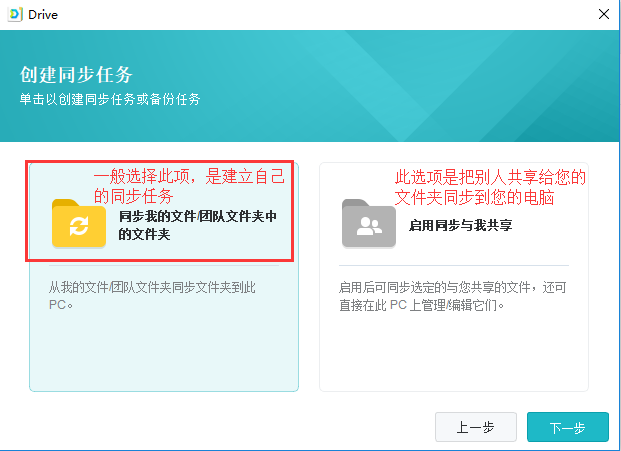
9.选择稍后再说,此处是选择他人共享给我文件,从nas同步到我的电脑。
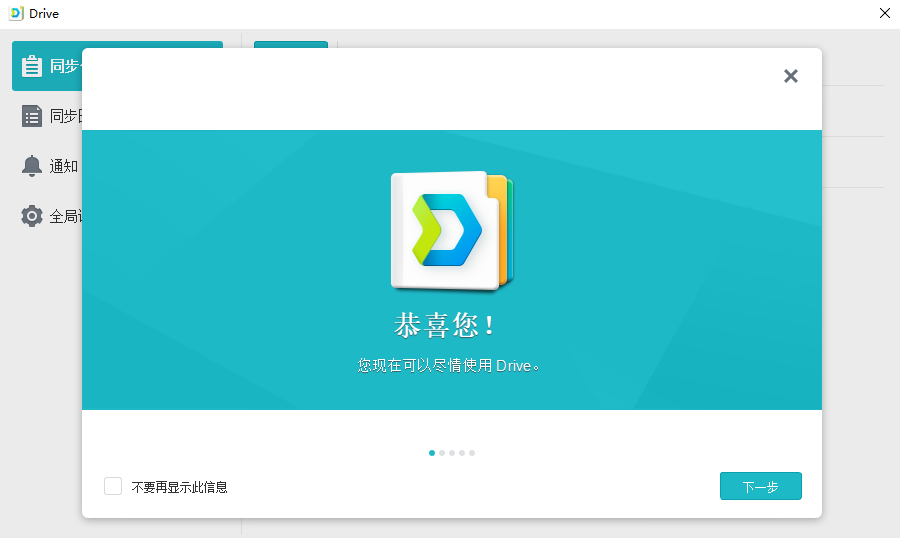
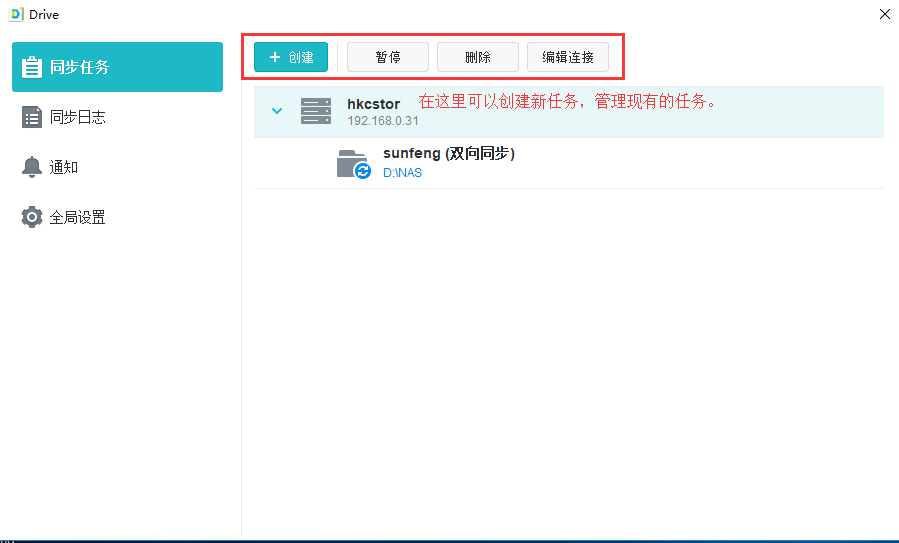
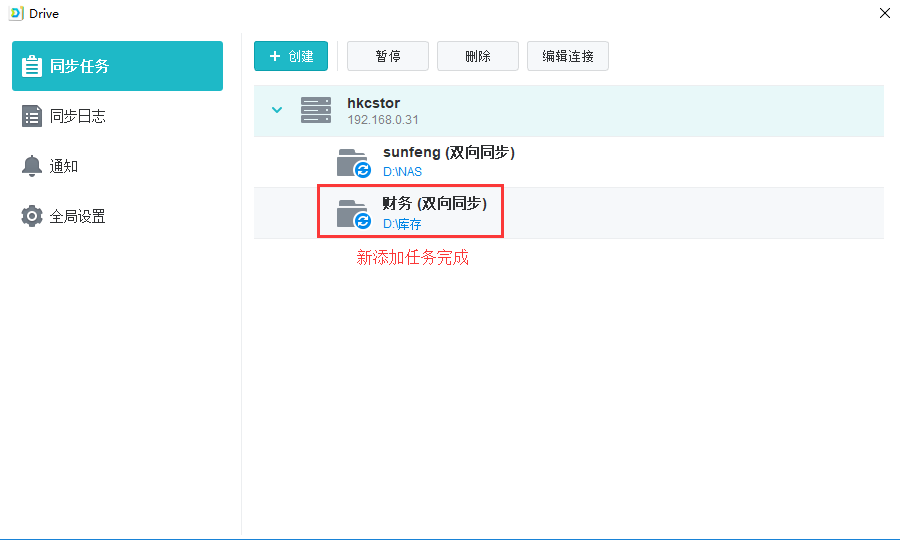
10.一个任务建立完成。
11.接下来可以继续添加同步任务。
三、外网同步到NAS还需要做端口转发。
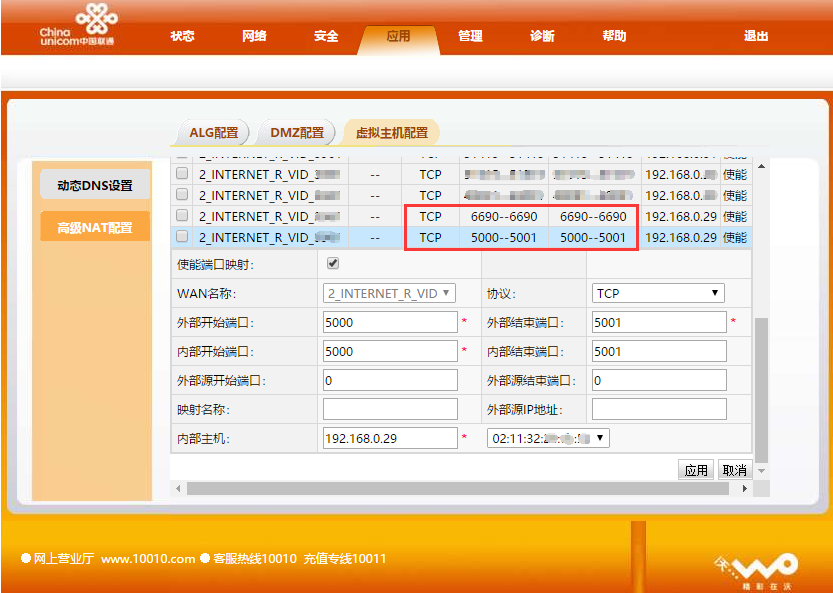
1.Drive需要用到的端口
| Drive | 5000 (HTTP)、5001 (HTTPS)、6690 | TCP |
2.手动端口转发教程 https://hkc.nasclub.vip/wordpress/?p=209
3.我这里是光猫路由器一体机,没有单独的路由器。
 微信赞赏
微信赞赏 支付宝赞赏
支付宝赞赏